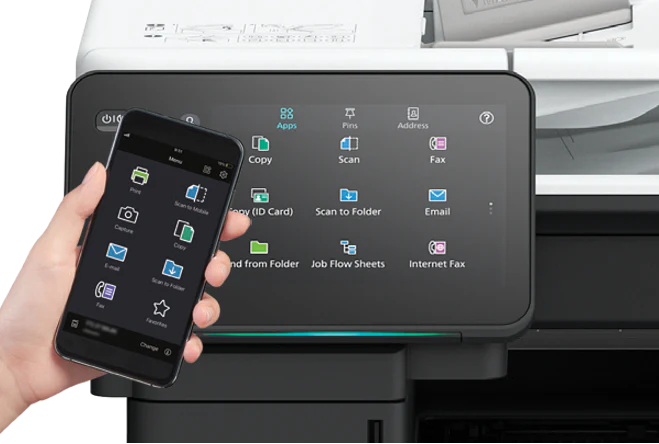
Sebagai salah satu printer multifungsi yang handal, Printer Multifungsi Fujifilm Apeos 5330 dirancang untuk memenuhi berbagai kebutuhan cetak dalam lingkungan kerja modern. Namun, seperti halnya perangkat teknologi lainnya, printer ini juga bisa mengalami masalah teknis. Berikut ini adalah beberapa solusi cepat untuk mengatasi masalah umum yang mungkin Anda hadapi saat menggunakan Apeos 5330, sehingga Anda dapat kembali bekerja dengan efisiensi maksimal.
Mengatasi Kertas Macet Pada Printer Multifungsi Fujifilm
Kertas macet adalah salah satu masalah paling umum yang terjadi pada printer. Jika Anda mengalami masalah ini dengan Printer Multifungsi Fujifilm Apeos 5330, berikut adalah langkah-langkah yang bisa Anda lakukan:
Langkah 1: Matikan Printer: Sebelum mencoba mengeluarkan kertas yang macet, pastikan untuk mematikan printer terlebih dahulu. Ini akan mencegah kerusakan lebih lanjut pada mesin.
Langkah 2: Buka Penutup Printer: Buka penutup bagian depan atau belakang printer, tergantung dimana kertas macet berada. Pada Printer Multifungsi Fujifilm Apeos 5330, biasanya terdapat penunjuk di layar atau lampu indikator yang akan membantu Anda mengidentifikasi lokasi kertas yang macet.
Langkah 3: Keluarkan Kertas dengan Hati-Hati: Tarik kertas yang macet dengan perlahan dan hati-hati agar tidak sobek. Pastikan semua potongan kertas telah dikeluarkan sebelum menutup kembali penutup printer.
Langkah 4: Periksa Kembali Pengaturan Kertas: Setelah kertas dikeluarkan, periksa pengaturan baki kertas untuk memastikan ukuran dan jenis kertas sesuai dengan pengaturan printer. Pengaturan yang salah sering menjadi penyebab kertas macet.
Mengatasi Kualitas Cetak yang Menurun
Jika Anda melihat kualitas cetak yang menurun, seperti hasil cetakan yang buram, garis putus-putus, atau warna yang tidak konsisten, beberapa langkah berikut dapat membantu mengatasi masalah tersebut:
Langkah 1: Periksa Tinta atau Toner: Pastikan bahwa tinta atau toner Anda tidak dalam kondisi hampir habis. Jika level tinta rendah, segera ganti dengan cartridge yang baru atau isi ulang sesuai kebutuhan.
Langkah 2: Bersihkan Printhead: Kualitas cetak yang buruk sering kali disebabkan oleh printhead yang kotor atau tersumbat. Apeos 5330 biasanya memiliki fungsi pembersihan printhead otomatis yang bisa Anda akses melalui menu pengaturan. Lakukan pembersihan ini secara berkala.
Langkah 3: Kalibrasi Printer: Lakukan kalibrasi warna untuk memastikan reproduksi warna yang akurat dan konsisten. Anda bisa mengakses fitur kalibrasi ini melalui panel kontrol printer.
Langkah 4: Gunakan Kertas Berkualitas: Pastikan Anda menggunakan kertas berkualitas yang direkomendasikan oleh pabrikan. Kertas yang terlalu tipis atau tidak sesuai dapat mempengaruhi hasil cetak.
Mengatasi Koneksi Jaringan yang Tidak Stabil
Jika printer Apeos 5330 Anda mengalami masalah dengan koneksi jaringan, seperti tidak dapat terhubung ke Wi-Fi atau jaringan yang sering terputus, berikut adalah beberapa solusi yang bisa dicoba:
Langkah 1: Periksa Koneksi Wi-Fi: Pastikan printer berada dalam jangkauan jaringan Wi-Fi dan tidak ada gangguan fisik yang menghalangi sinyal. Anda juga bisa mencoba untuk menghubungkan printer lebih dekat dengan router.
Langkah 2: Reset Pengaturan Jaringan: Jika koneksi masih bermasalah, lakukan reset pengaturan jaringan pada printer. Anda bisa menemukan opsi ini di menu pengaturan jaringan pada panel kontrol printer.
Langkah 3: Perbarui Firmware: Pastikan firmware printer Anda diperbarui ke versi terbaru. Pembaruan firmware biasanya mencakup perbaikan bug dan peningkatan stabilitas koneksi jaringan.
Langkah 4: Periksa Pengaturan Jaringan di Komputer: Pastikan bahwa komputer atau perangkat yang terhubung ke printer berada pada jaringan yang sama dan tidak ada konflik IP yang mengganggu koneksi.

Halo saya Priyo Harjiyono, S.Pd, M.Kom saat ini adalah guru produktif di jurusan Teknik Komputer dan Informatika. Selain hobi menulis dan bekerja sebagai guru saya juga seorang blogger dan SEO Specialist dan AI Enabler di perusahaan yang bergerak di bidang Cryptocurrency dan perusahaan di bidang AI Agent. Sering menjadi narasumber untuk penerapan digital marketing pada UMKM